Registrar cita
¿Para qué sirve?
Permite agendar una cita para un paciente ya registrado en el sistema.
¿Quién puede usar esta función?
- Administrador de clínica
- Recepción
- Terapeuta, cuando opera citas que le corresponden
Antes de empezar
- El paciente debe estar registrado.
- La fecha y hora deben ser futuras.
Paso a paso
- Ingresa a
Citas médicas. - Haz clic en Nueva cita.
- Selecciona al paciente.
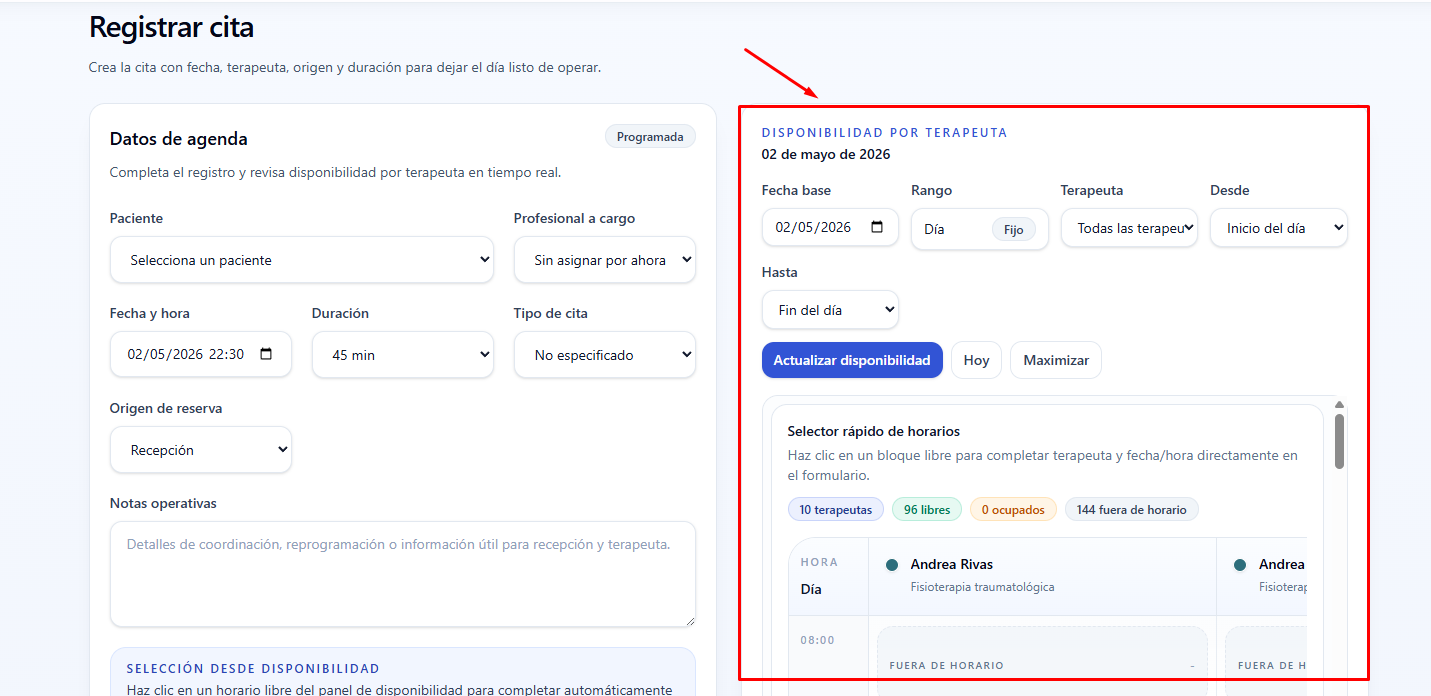
- Revisa la sección Disponibilidad por terapeuta.
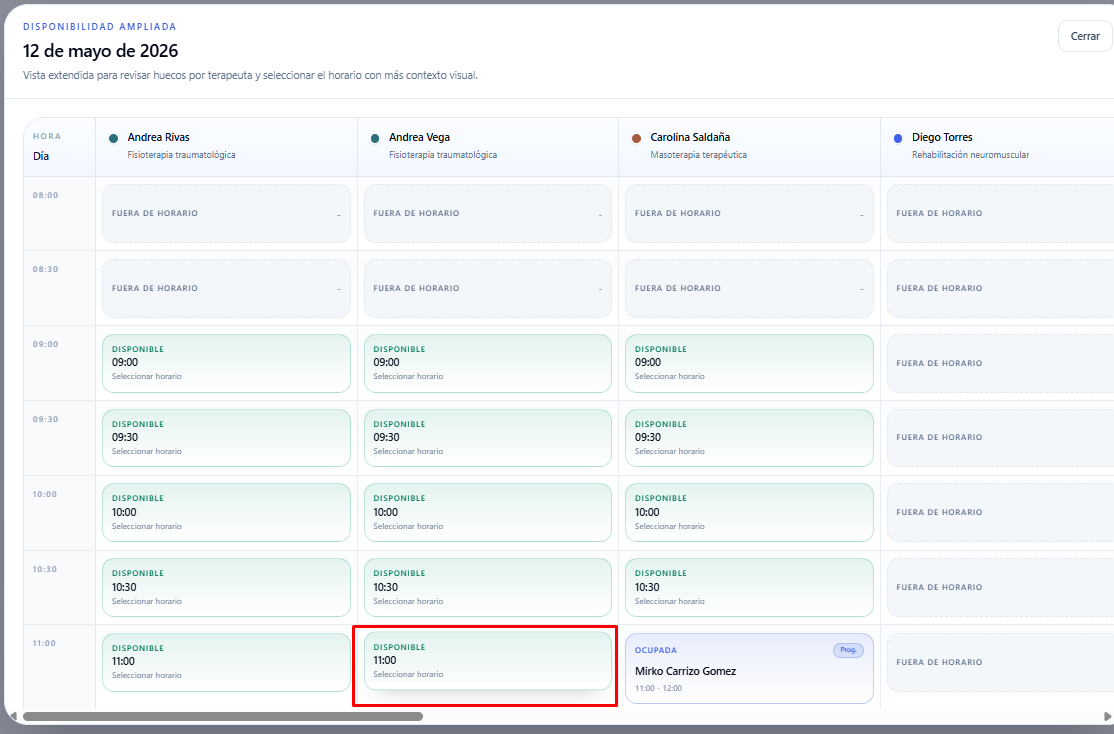
- Elige terapeuta, fecha y hora.
- Completa duración, tipo de cita y notas si corresponde.
- Guarda.
Resultado esperado
La cita debe quedar visible en la agenda con el paciente, el horario y la terapeuta correctos.
Errores comunes
| Problema | Posible causa | Solución |
|---|---|---|
| No hay horarios visibles | Filtros o disponibilidad limitada | Revisa fecha, terapeuta y rango horario |
| La cita no guarda | Hay cruce de horario o falta un dato obligatorio | Revisa paciente, hora y terapeuta |
Buenas prácticas
- Usa la disponibilidad visual antes de guardar.
- Verifica que no se trate de un horario ya ocupado.
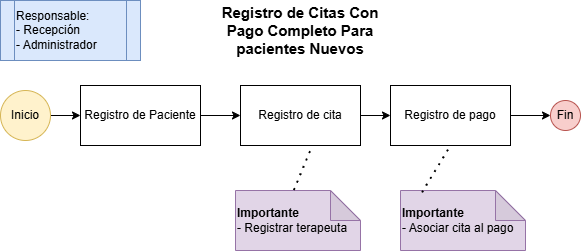
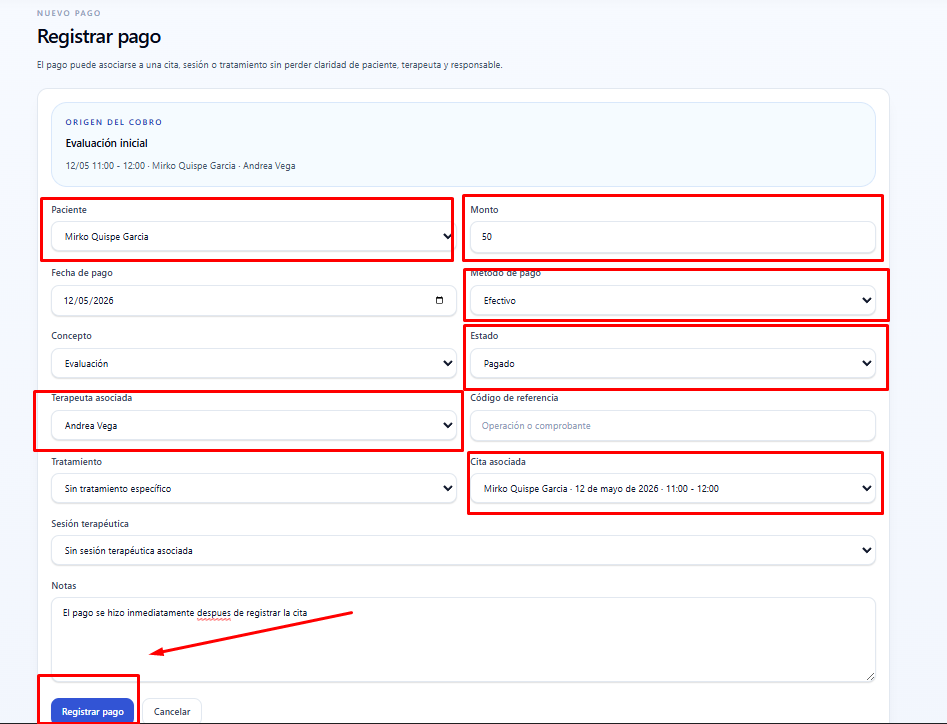
- Registrar el pago y asociarlo a la cita (no es necesario que el pago sea completo, puede ser un pago en monto 0 o parcial)
- El registro debe seguir el siguiente flujo:
Tutorial en video
Objetivo del video: Mostrar el flujo completo para registrar una cita a un paciente existente.
El video muestra:
- Registro de un paciente nuevo
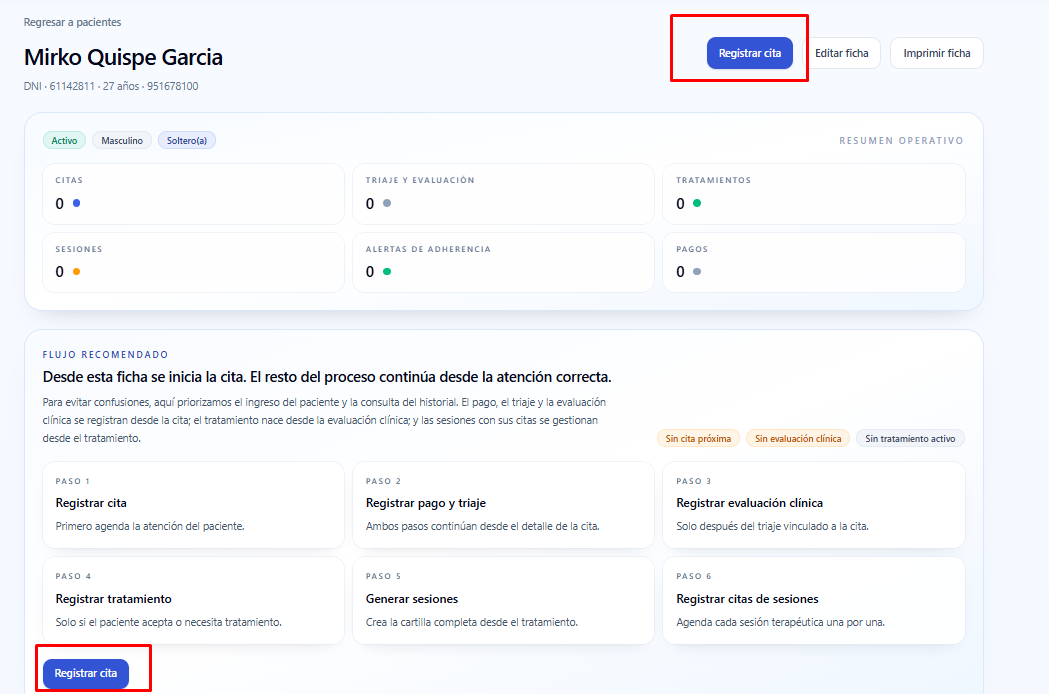
- Botón para registro de citas
- selección del paciente en el registro de citas
- Revisión de la disponibilidad
- Guardado correcto de la cita
Guía visual paso a paso
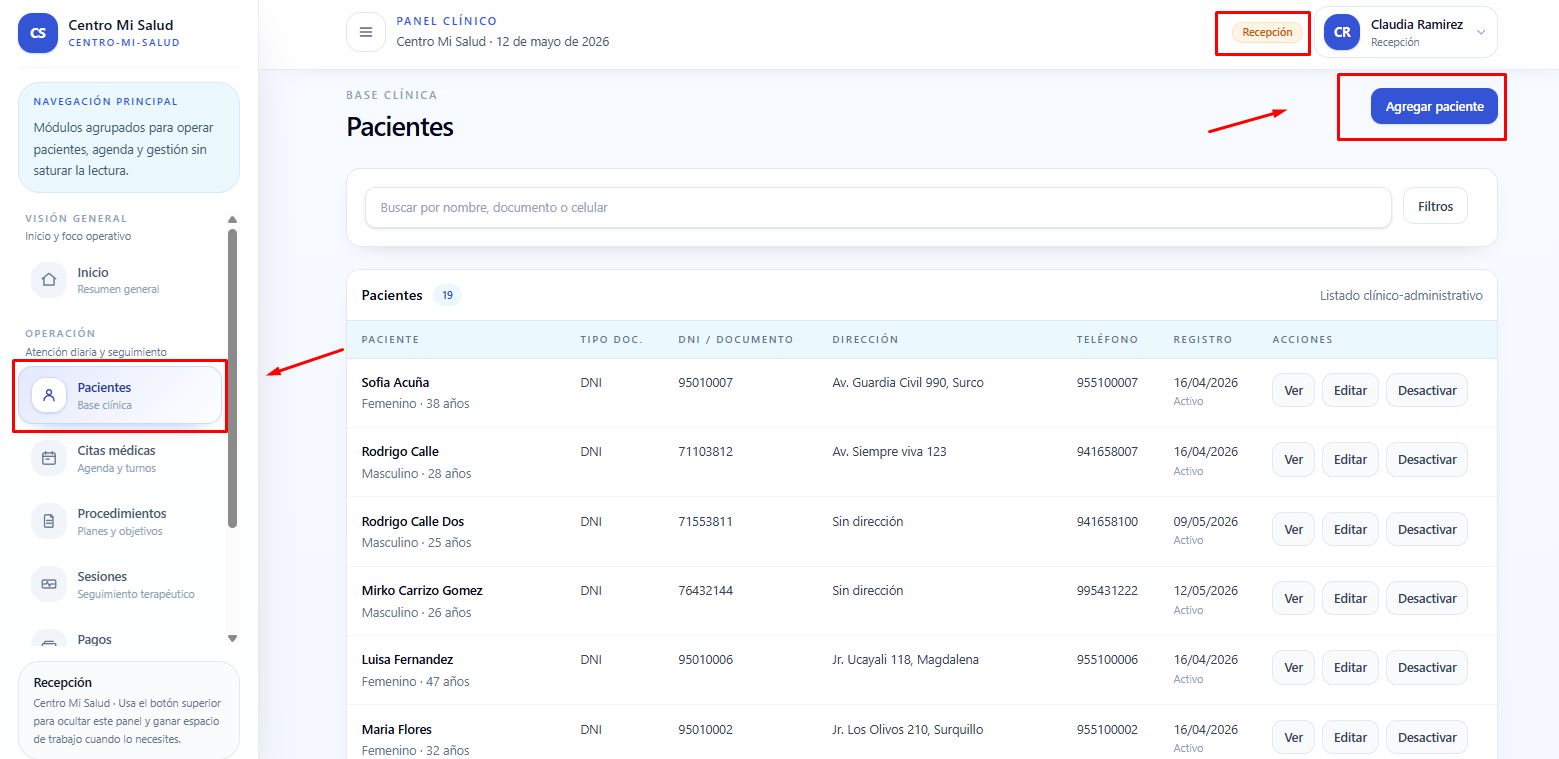
Captura 1: Dirigirse al opción de Pacientes en el menu lateral y pulsar el botón Agregar Paciente cómo muestra la imagen.
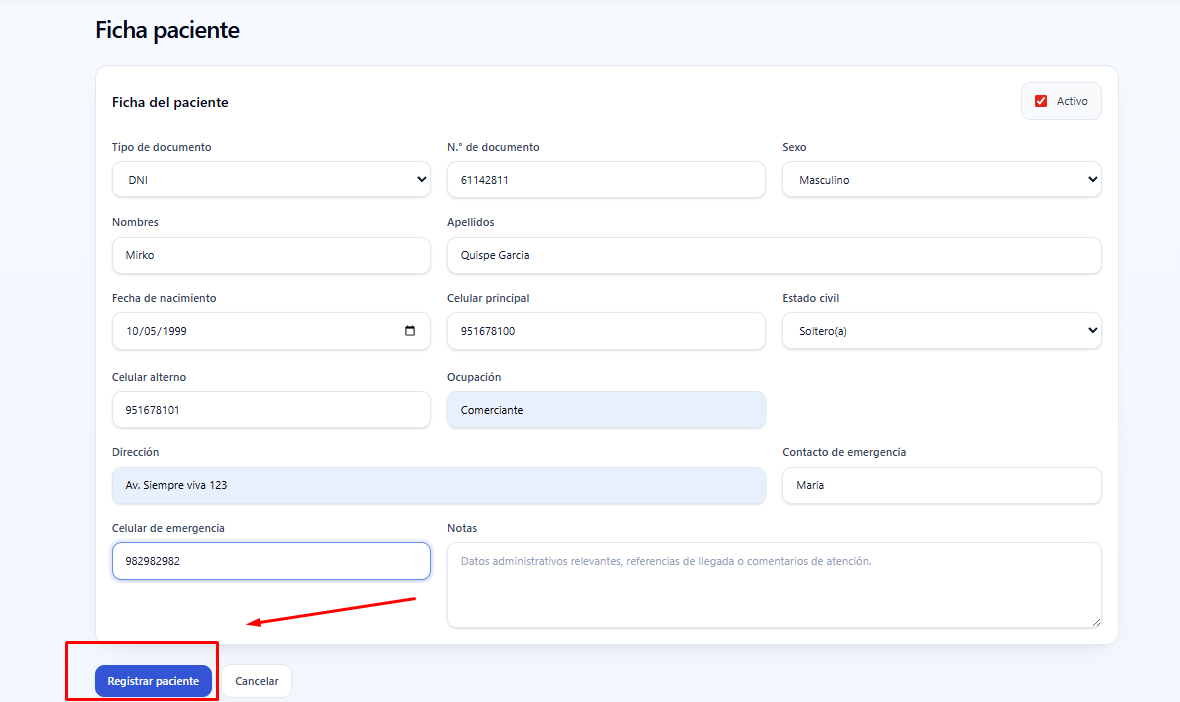
Captura 2: Completar formulario de paciente y pulsar el botón Registrar Paciente para registrarlo.
- Verá la siguiente pantalla que confirma el registro correcto del paciente.
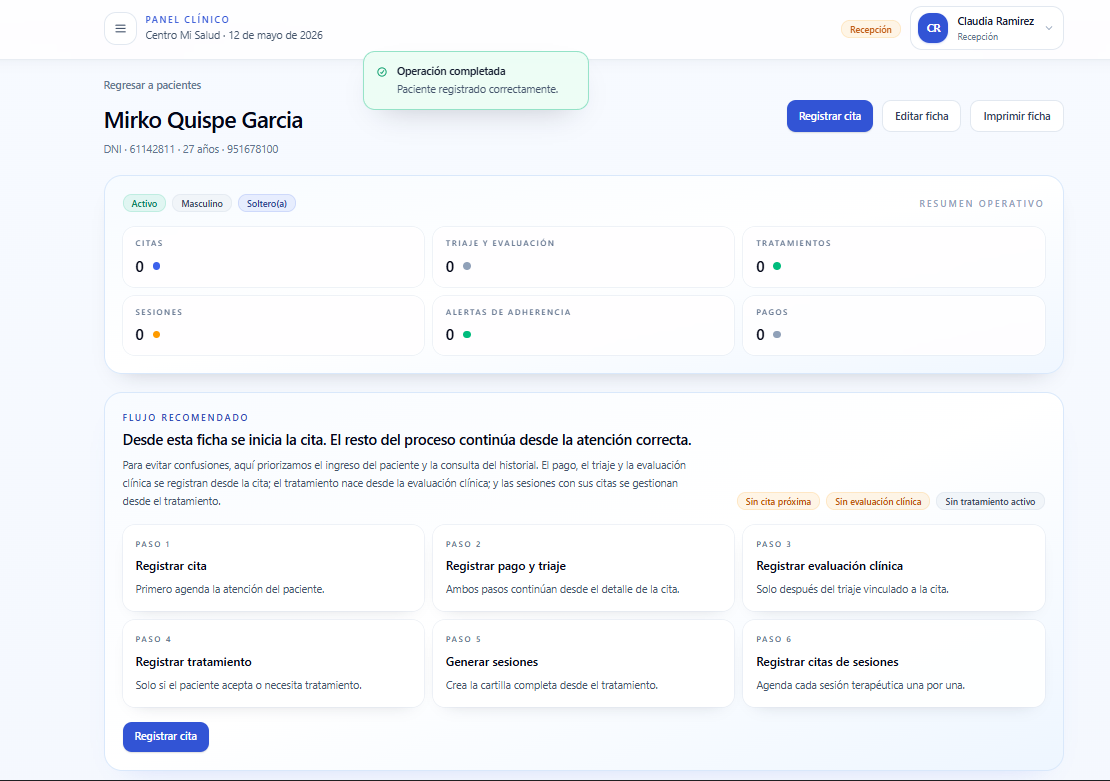
Nota: En esa misma pantalla verá el flujo correcto para registro de cita y atención de un paciente.
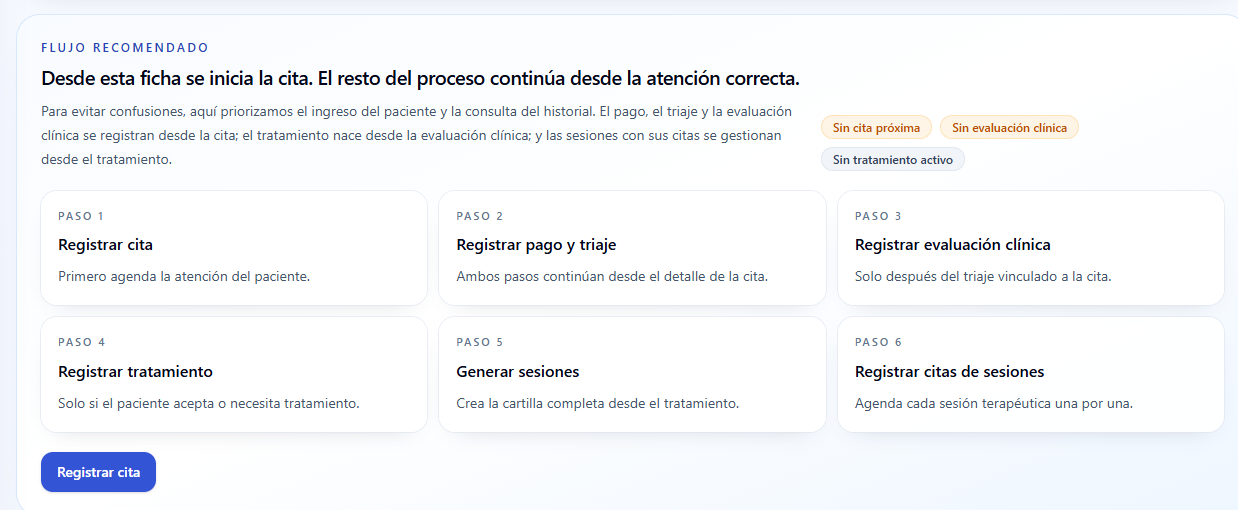
Captura 4: Pulsar el botón de registro de cita
Captura 5: Completar datos de cita
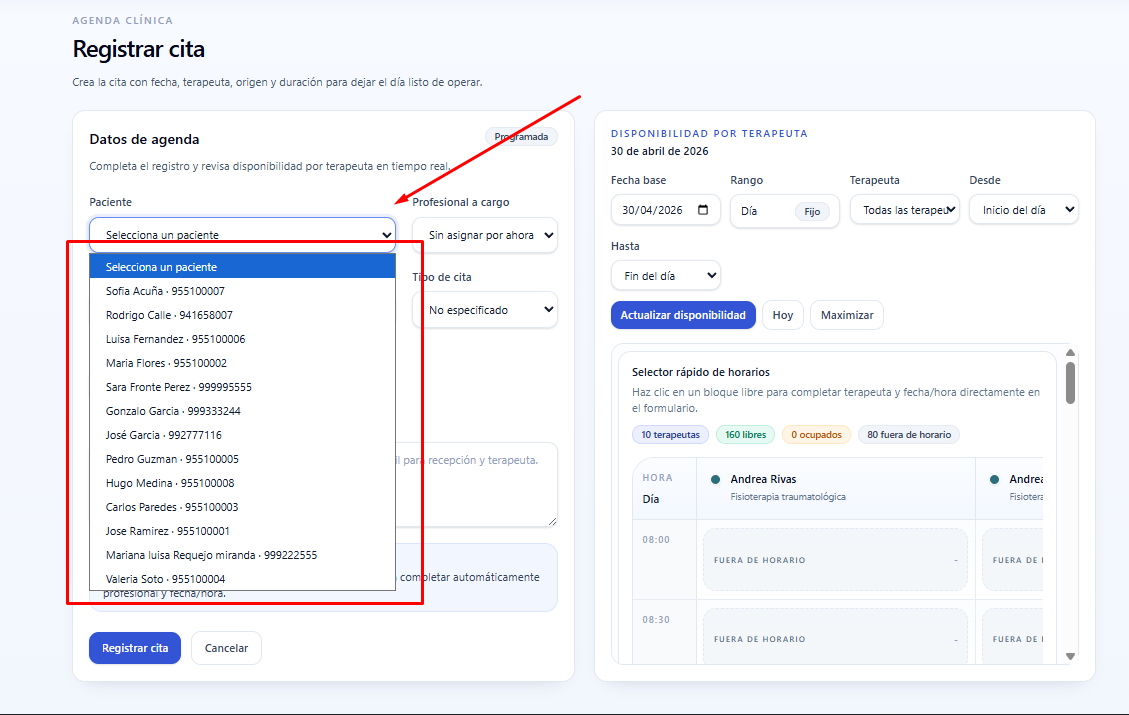
Captura 6: Asignar Terapeuta desde el panel de Disponibilidad por terapeuta
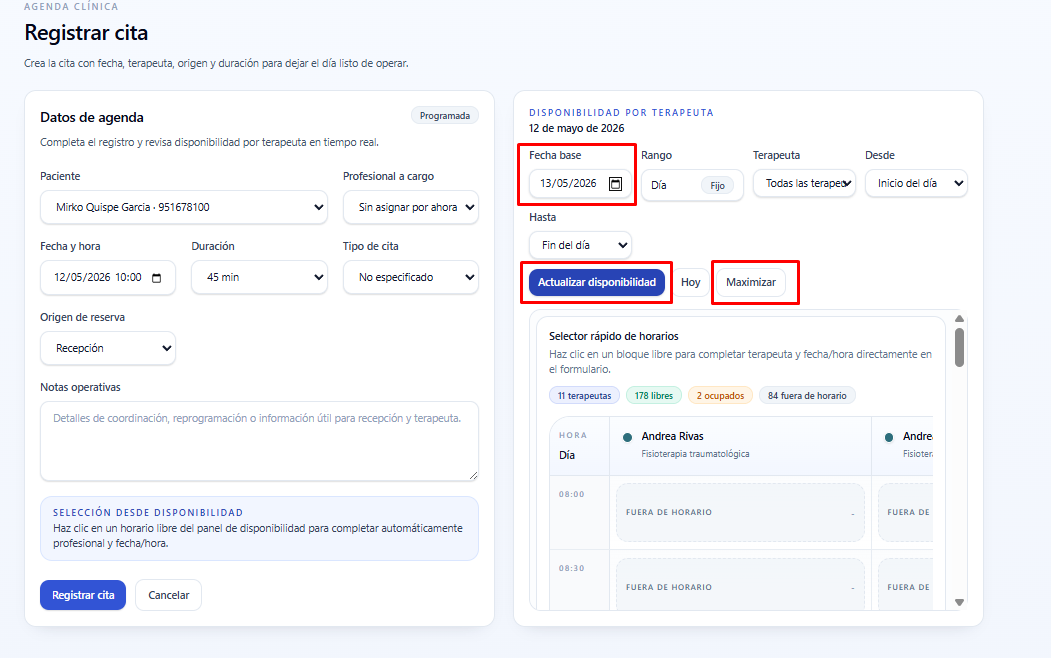
- Sigue la secuencia de seleccionar la fecha base, seleccionar al terapeuta (o dejar con la opción de
todas la terapeutas), actualizar la disponibilidad y pulsar maximizar
- Esto mostrará la siguiente pantalla donde podrás elegir a la terapeuta y horario de la cita. Dando click en algún recuadro de disponibilidad actualizará los valores de la cita
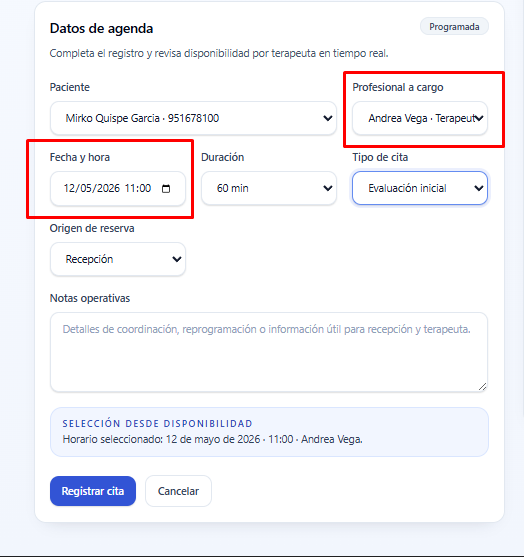
Captura 7:: Validar datos de la cita y guardar:
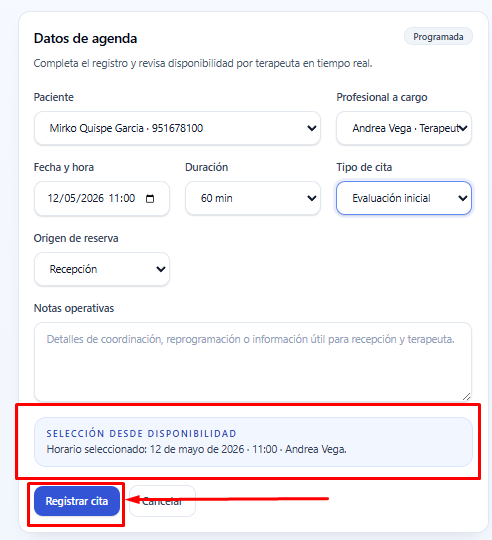
- Mostrará esta vista al momento de guardar la cita:
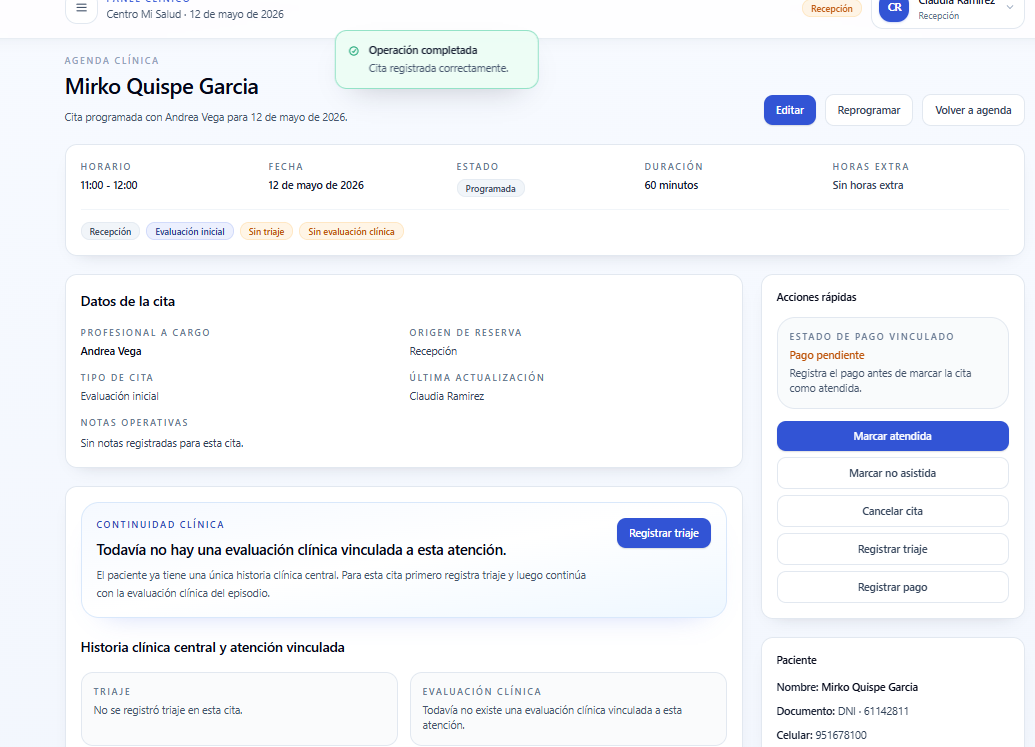
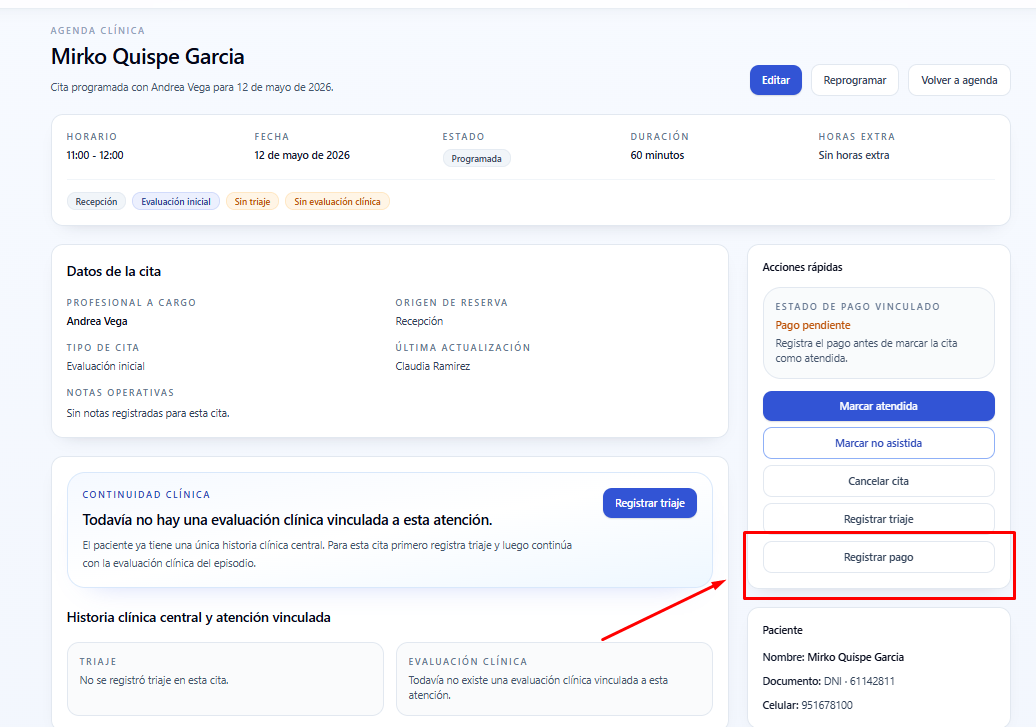
Captura 8: Registrar pago de cita
- Pulsar el boton
Registrar Pago
- Completar formulario, validar datos completados y guardar
- Verás la pantalla de resumen de pago y podrás volver a la cita.
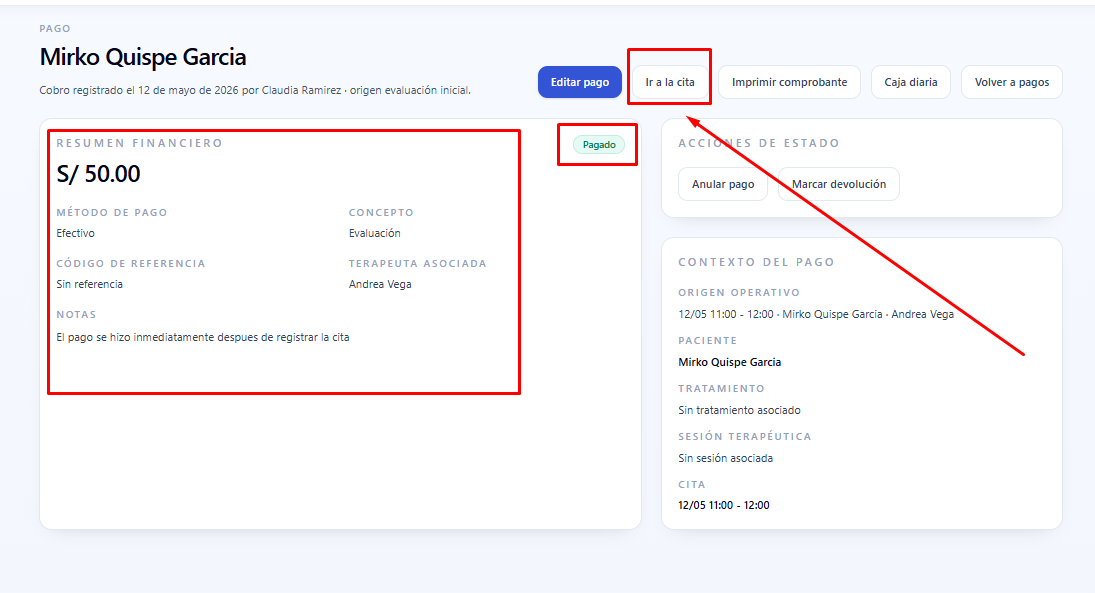
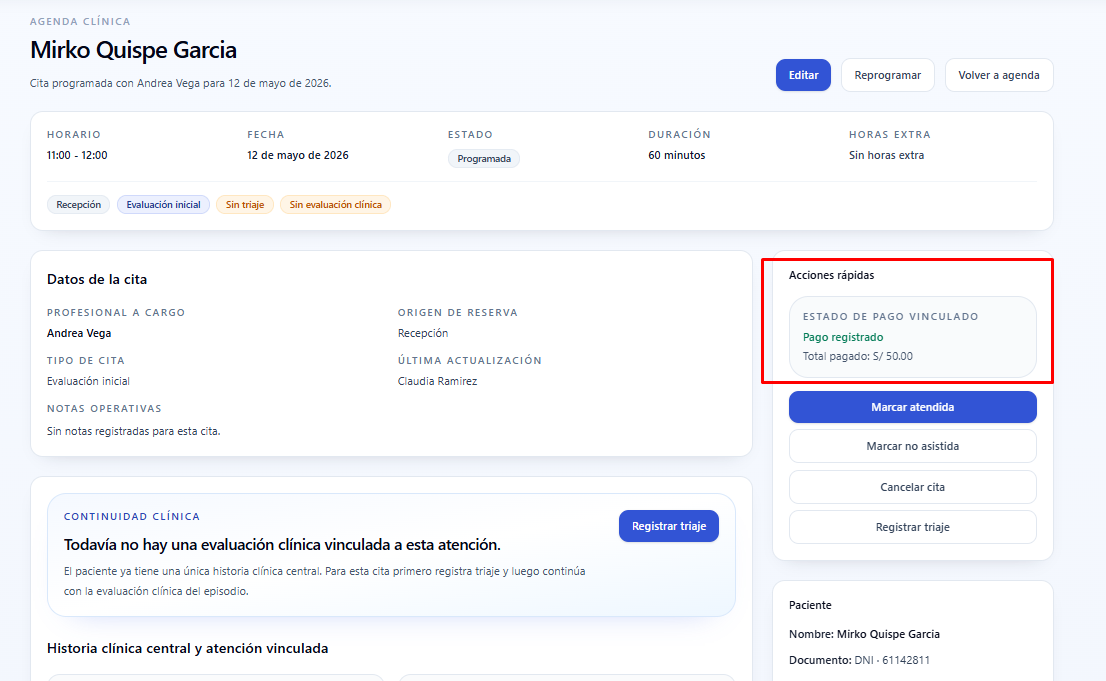
- En la vista de detalle de la cita verás el estado de
pago resgistradoy el terapeuta asignado podrá continuar con la atención de la cita