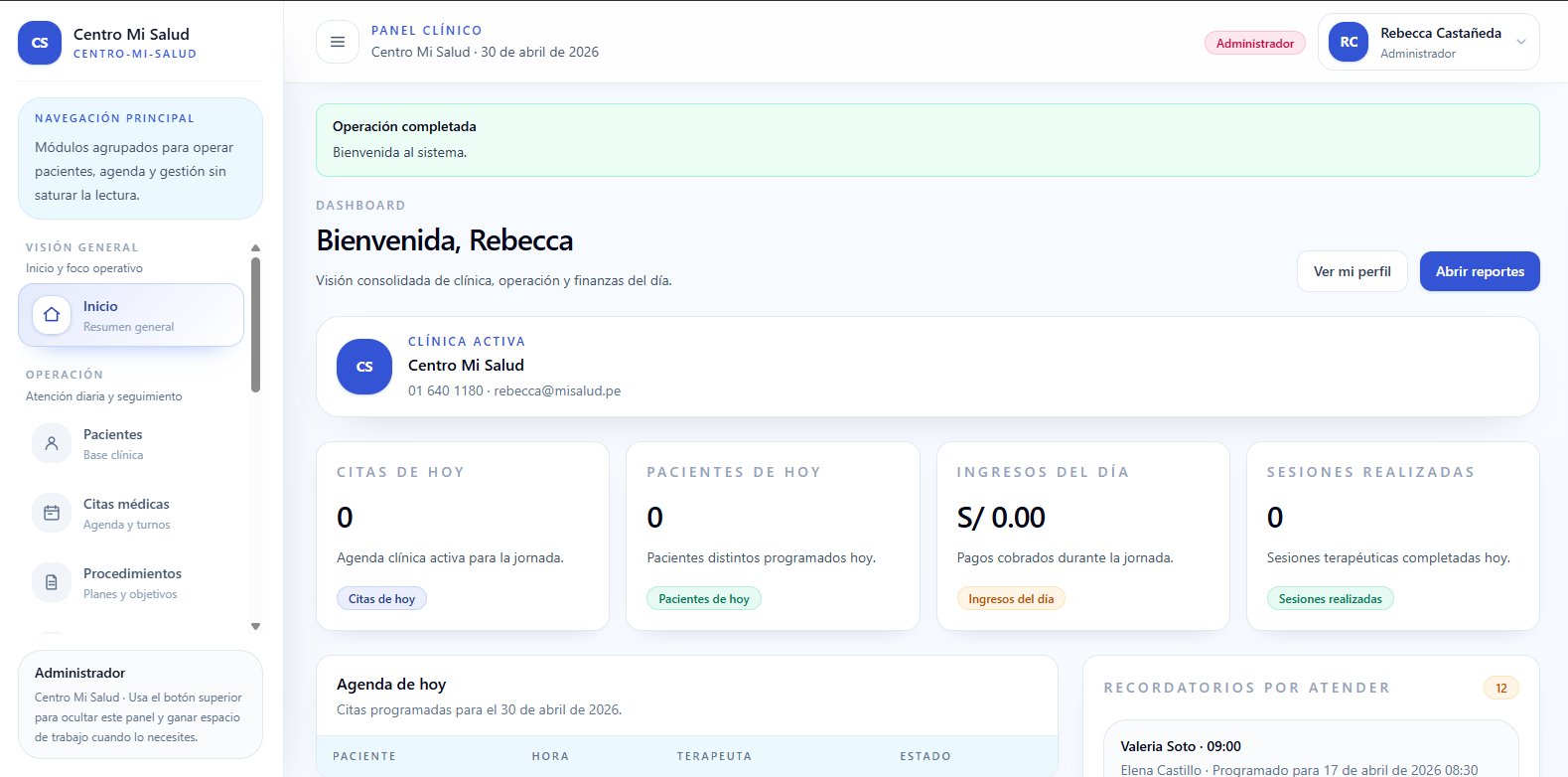
Iniciar sesión
¿Para qué sirve esta sección?
Te explica cómo entrar a SupaSalud y qué debes hacer si el sistema solicita cambiar tu contraseña al primer ingreso.
¿Quién usa esta sección?
- Administrador de clínica
- Recepción
- Doctora principal
- Terapeuta
Antes de empezar
- Debes tener un usuario activo.
- Debes contar con tu correo y contraseña.
Paso a paso
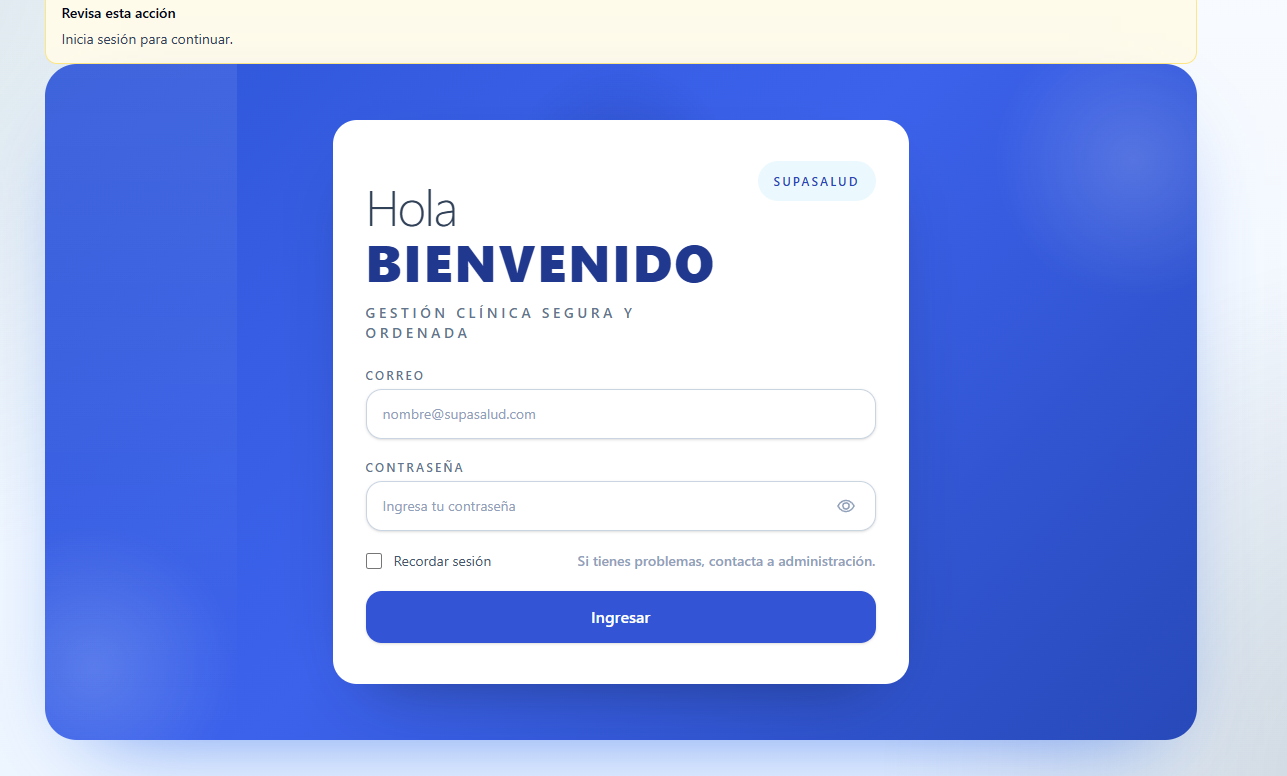
- Abre la pantalla de inicio de sesión. Iniciar sesion
- Escribe tu correo.
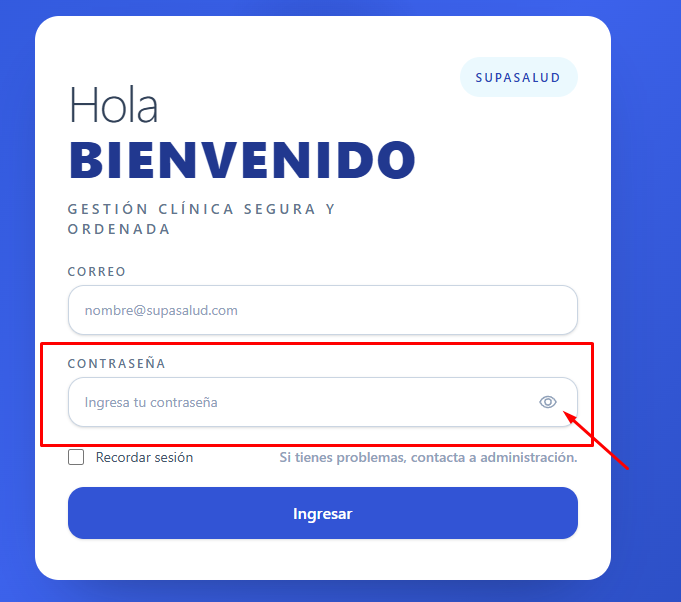
- Escribe tu contraseña.
- Si lo necesitas, usa el icono del ojo para ver temporalmente la contraseña.
- Haz clic en Ingresar.
- Si el sistema solicita cambio de contraseña, completa la nueva contraseña y guarda.
Resultado esperado
- Debes ingresar al sistema y ver el panel principal según tu rol.
Errores comunes
| Problema | Posible causa | Solución |
|---|---|---|
| No puedes ingresar | Correo o contraseña incorrectos | Verifica que estén escritos correctamente |
| El sistema indica que tu usuario está inactivo | La cuenta fue desactivada | Solicita revisión al administrador de clínica |
| Se solicita cambio de contraseña | Estás en primer ingreso o en una recuperación reciente | Actualiza la contraseña y vuelve a continuar |
Buenas prácticas
- No compartas tu contraseña con otras personas.
- Cierra sesión si usas un equipo compartido.
- Usa una contraseña fácil de recordar para ti, pero difícil de adivinar.
Tutorial en video
Objetivo del video: Mostrar cómo ingresar al sistema y cómo responder al cambio de contraseña inicial.
Qué debe mostrar el video:
- pantalla de login
- uso del icono para mostrar la contraseña
- mensaje de cambio obligatorio de contraseña
- ingreso exitoso al panel principal
Video: Pendiente de insertar
Guía visual paso a paso
Captura 1: Pantalla de login
Captura 2: Campo de contraseña con icono de vista
Captura 3: Panel principal luego del ingreso